Instellingen
 Snelle levering
 Gratis verzending
 Incoterms
 Betalingswijzen


 Marketplace-product


BLDC hall-sensors als positie-encoders gebruiken – Deel 2
Een Analog Discovery 2-analysator van Diligent gebruiken om BLDC hall-sensoruitvoer te visualiseren
De volgende informatie is bedoeld om te helpen bij het interpreteren van de logische uitvoer van hall-sensors voor het bepalen van positie, richting en snelheid. Alhoewel de uitvoer ook kan worden gebruikt voor motor-commutatie, wordt dat aspect van de werking van BLDC-motors hier niet uitgelegd.
Overzicht
Het visualiseren van de uitvoer van hall-effect-sensors helpt om signalen te begrijpen en te verwerken gedurende de ontwikkeling en programmering van een project. Voor de gegevensacquisitie kunnen een stroomvoorziening, logische analysator, oscilloscoop en een aantal indicators en schakelaars nodig zijn. Op een computer gebaseerde systemen zijn vaak een geschikt alternatief voor duurdere apparatuur.
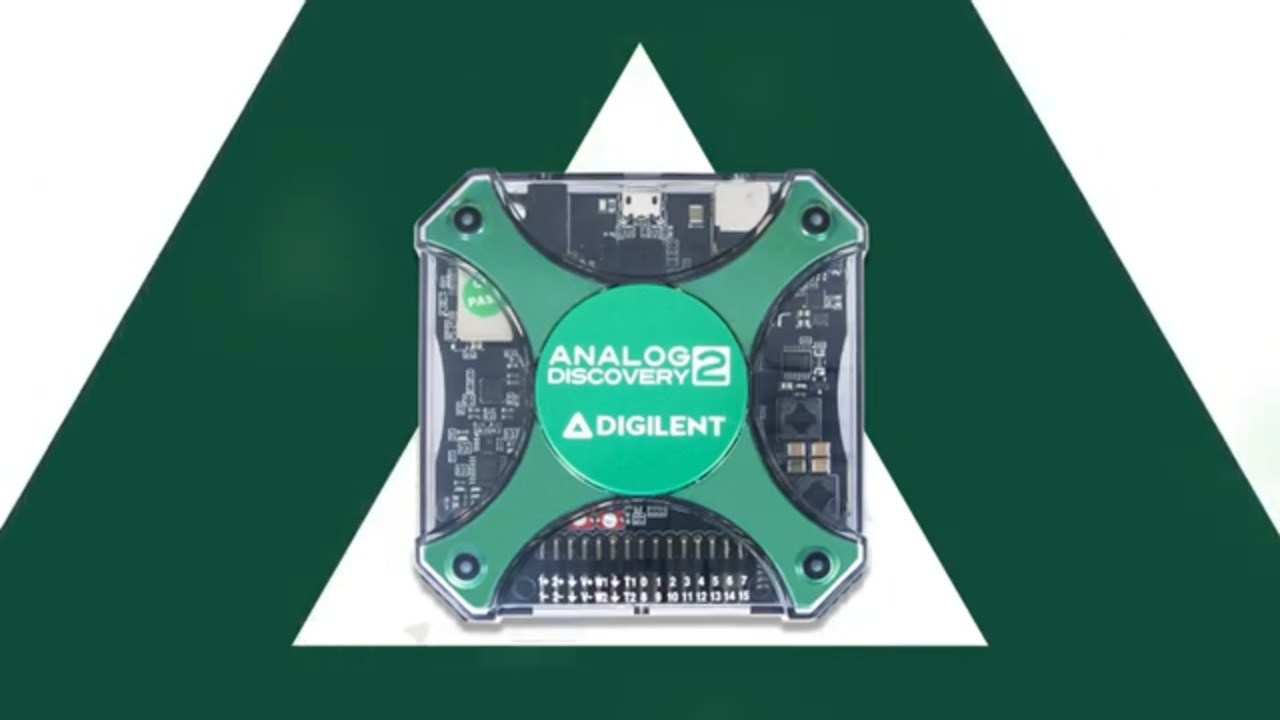
Digilent Analog Discovery 2 (AD2)
De op een computer gebaseerde analysator AD2 (1286-1117-ND) van Digilent gebruikt grafische gebruikersinterfaces (GUI's) om apparaten uit de echte wereld, zoals oscilloscopen, functiegenerators, stroomvoorzieningen, meters, loggers, LED-indicators en schakelaars te emuleren. Gebruikers configureren een project elektrisch via afneembare draad-stiftlijsten en kunnen de complete GUI-configuraties en instellingen opslaan. De volgende instellingen zijn specifiek voor dit deel van de BLDC-hall-sensors als encoder-project en omvatten vier verschillende manieren om de sensoruitvoer te visualiseren.
Sensoruitvoer en AD2 ingang/uitvoer op een breadboard
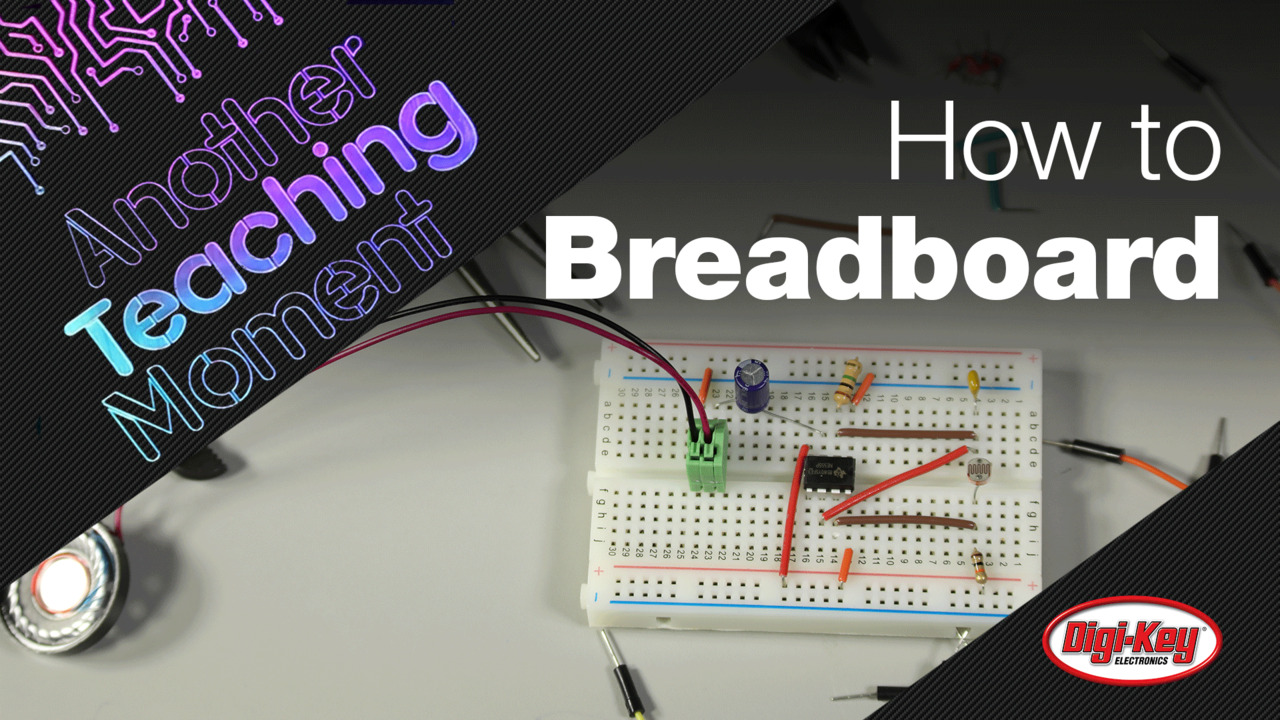
Gebruik een breadboard (438-1045-ND of vergelijkbaar) en verbind de AD2-module met het linker uiteinde van het breadboard met behulp van haak- en oogbevestigingen (3M162604-ND). Sluit de AD2 met behulp van de bijgeleverde USB-kabel aan op een computer en verbind vervolgens een externe stroomvoorziening van 5 V, 2 A met de AD2 (niet bijgeleverd, 102-3425-ND of vergelijkbaar). Gebruik secties van stiftlijsten met loodrecht geplaatste pennen, afstand 0,100 (S1121EC-10-ND) en het AD2 bedradingsschema (zie hieronder) om de draden van de AD2 aan te sluiten op het breadboard, te beginnen met de twee positieve draden van de oscilloscoop-kanalen. Verbind de AD2 V+ voedingsdraad met de pluszijde (+) van de onderste stroomrail. Verbind alle AD2 massadraden en de negatieve oscilloscoop-draden met de minzijde van de onderste stroomrail. Gebruik stevige draadbruggen (BKWK-3-ND) om alle andere aansluitingen op het bord tot stand te brengen en om de min- en pluszijden van respectievelijk de bovenste en onderste stroomrails te verbinden (Afbeelding 1).
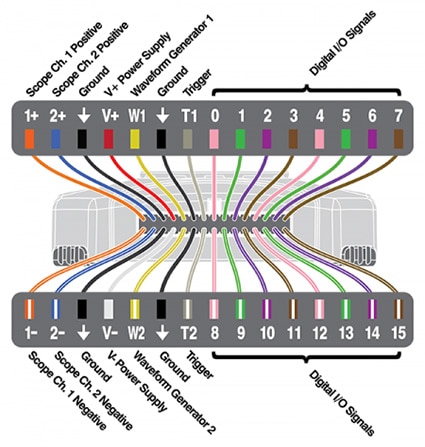 Schema 1: AD2 bedradingsschema (Bron afbeelding: Digilent, Inc.)
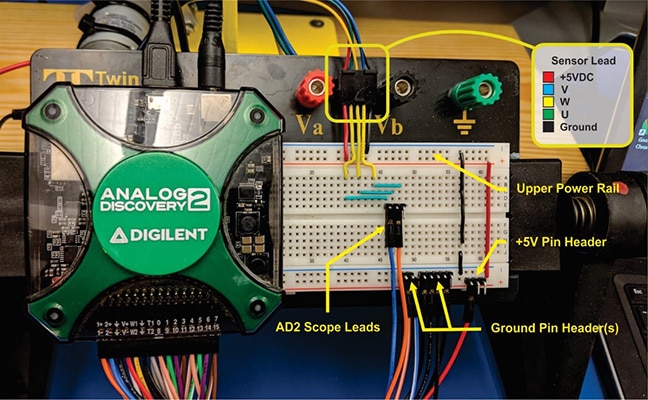 Afbeelding 1 (Bron afbeelding: DigiKey)
Opmerking:de AD2-oscilloscoop is beperkt tot twee kanalen voor onderzoek van de drie sensoruitgangen. Iedere willekeurige combinatie van oscilloscoop-sensorverbindingen is acceptabel voor testdoeleinden.
De sensoruitgang is actief laag wat betekent dat de uitgang wanneer getriggerd, met de negatieve stroomrail is verbonden. Wanneer hij niet getriggerd is, wordt gezegd dat de uitgang 'zwevend' is. Hiermee wordt bedoeld dat hij noch positief noch negatief is. Wanneer hij niet getriggerd is, moet de sensoruitgang 'omhoog worden getrokken' naar de positieve stroomrail om twee gedefinieerde toestanden te bewerkstelligen die als een blokgolf op de AD2-oscilloscoop verschijnen. Installeer drie 4 KΩ – 8 KΩ weerstanden in het breadboard. Deze worden gebruikt om sensoruitvoer 'omhoog te trekken' (Afbeelding 2).
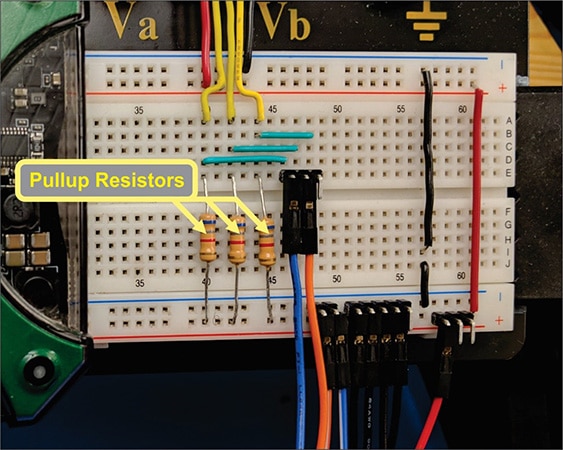 Afbeelding 2 (Bron afbeelding: DigiKey)
Software
WaveForms is de te downloaden software die nodig is om de AD2 te implementeren. Na het downloaden en installeren van de software, selecteert u het vervolgkeuzemenu Workspace (Werkruimte); vervolgens selecteert u New (Nieuw) uit de lijst. Er wordt een nieuwe werkruimte geopend, die gereed is voor configuratie (Afbeelding 3).
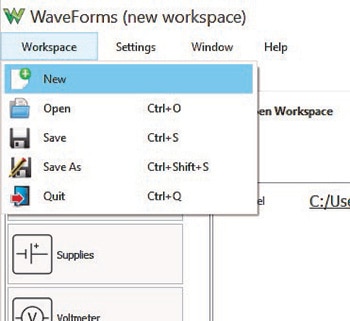 Afbeelding 3 (Bron afbeelding: DigiKey)
Opmerking: na het configureren zijn er opties voor opslag beschikbaar.
Stroomvoorziening: de stroomrails van het breadboard hebben 5 V nodig om de sensors te bekrachtigen. Selecteer het tabblad Supplies (Voedingen) in de welkomstpagina van WaveForms (Afbeelding 4). Maak het dialoogvenster Supplies (Voedingen) zwevend door het aan-/afkoppelingspictogram te selecteren. Pas de grootte van het venster zo aan dat het zo min mogelijk displayruimte inneemt. (Afbeelding 5).
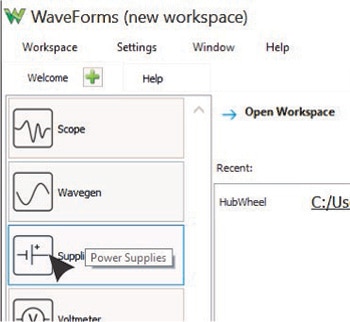 Afbeelding 4 (Bron afbeelding: DigiKey)
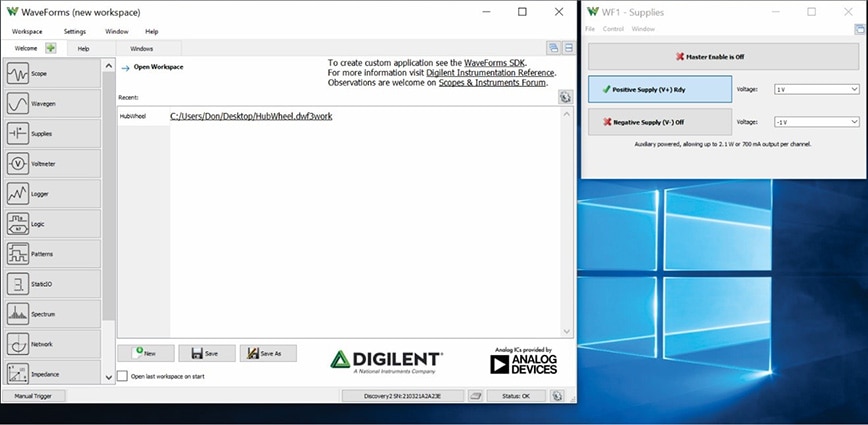 Afbeelding 5 (Bron afbeelding: DigiKey)
Configureer de voeding door 5 V te selecteren in de vervolgkeuzelijst Positive Supply (V+) Voltage (Positieve voedingsspanning (V+)). Zorg ervoor dat de Negative Supply (V-) (Negatieve voedingsspanning (v-) uit staat door de knop om te schakelen. De knop behoort “Uit” te zijn, met een rode “X”. Activeer de uitgang door Master Enable (Master activeren) op “On” (Aan) te zetten (Afbeelding 6).
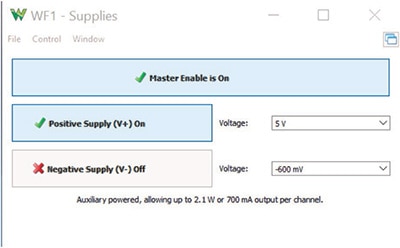 Afbeelding 6 (Bron afbeelding: DigiKey)
Oscilloscoop: het oscilloscoop-tool stelt de gebruiker in staat om de sensoruitgangsgolfvormen te visualiseren, onderzoeken en meten. Selecteer het tabblad Scope (Oscilloscoop) in de welkomstpagina van WaveForms (Afbeelding 7). Maak het dialoogvenster van de oscilloscoop zwevend door het aan-/afkoppelingspictogram te selecteren. Pas de grootte van het venster zo aan dat het zo min mogelijk displayruimte inneemt.
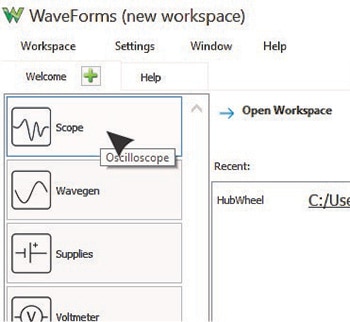 Afbeelding 7 (Bron afbeelding: DigiKey)
De oscilloscoop kan op vele verschillende manieren worden geconfigureerd en biedt de gebruiker een breed scala aan functies. Voor dit project moet u de dialoogvensters en configuratie-vervolgkeuzemenu's in het venster van de oscilloscoop van WaveForms zo instellen dat ze overeenkomen met Afbeelding 8. Controleer of de stroomvoorziening Master Enable (Master activeren) in het venster van de voeding is ingeschakeld; selecteer vervolgens de knop Scan (Scannen) in het venster van de oscilloscoop. Draai de BLDC-motor met de hand om de blokgolfuitvoer van de sensors in het venster van de oscilloscoop te zien verschijnen (Afbeelding 9).
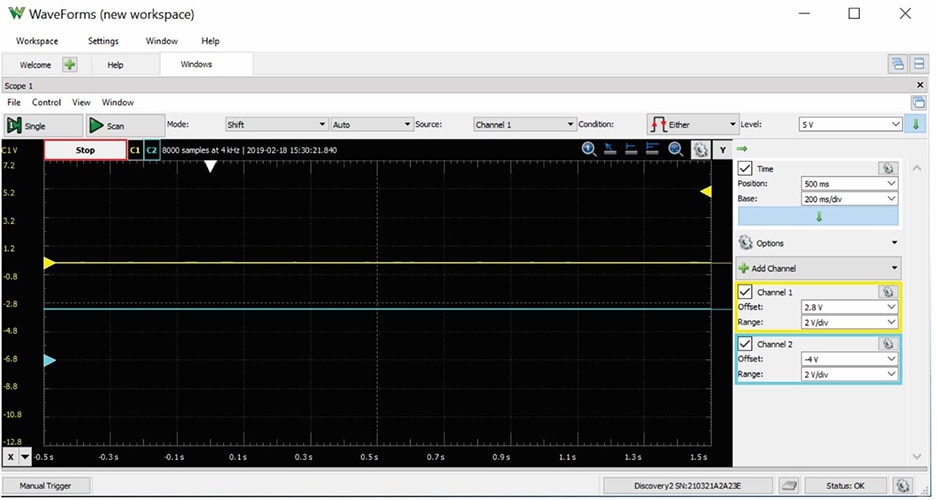 Afbeelding 8 (Bron afbeelding: DigiKey)
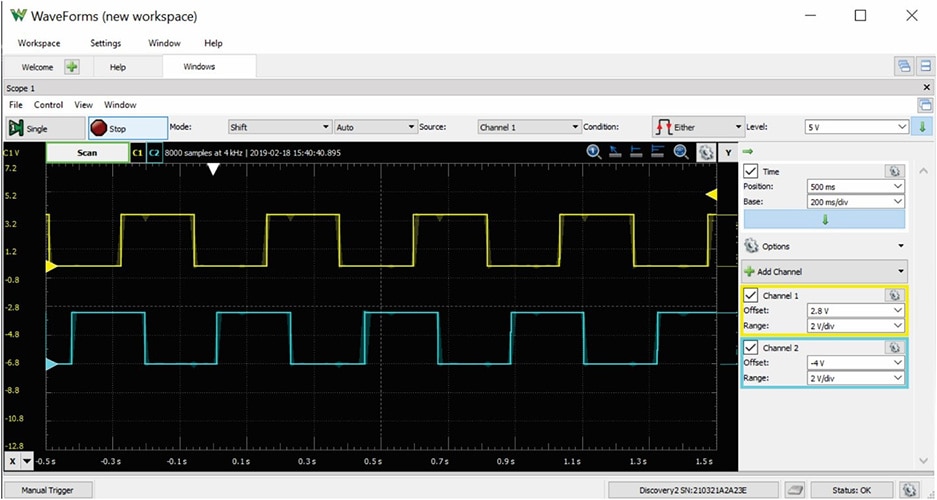 Afbeelding 9 (Bron afbeelding: DigiKey)
Naarmate de motor sneller of langzamer wordt gedraaid, kan een verandering in de frequentie van de blokgolven worden opgemerkt en is te zien hoe de offset tussen de signalen constant blijft. Verwissel de draden op de pennen van de stiftlijst om de resterende sensoruitvoer te observeren of om de offset tussen verschillende combinaties van golven te onderzoeken. De oscilloscoopfuncties bieden de gebruiker de mogelijkheid om golffrequentie en -amplitude te zien en om real-time metingen te doen.
Dit is een goed moment om de werkruimte op te slaan. Selecteer Workspace (Werkruimte) in het menu van de golfvormen om de opslagopties zichtbaar te maken.
Logische analysator: een andere manier om de signaalrelatie te observeren en de hoog/laag-logica (enen en nullen) tussen de blokgolven te visualiseren wordt geboden door de logische analysator.
De eerste stap is een aantal circuitpaden en draden aan het breadboard toe te voegen om de analysatorfunctie te ondersteunen. Sluit een stiftlijst met drie posities en draadbruggen aan het breadboard toe; sluit vervolgens de digitale ingangs-/uitgangsdraden 15, 14 en 13 op de stiftlijst aan. Gebruik stevige draadbruggen om de sensoruitgang met de stiftlijst te verbinden. Zie Afbeelding 10 en het eerder gegeven AD2 bedradingsschema.
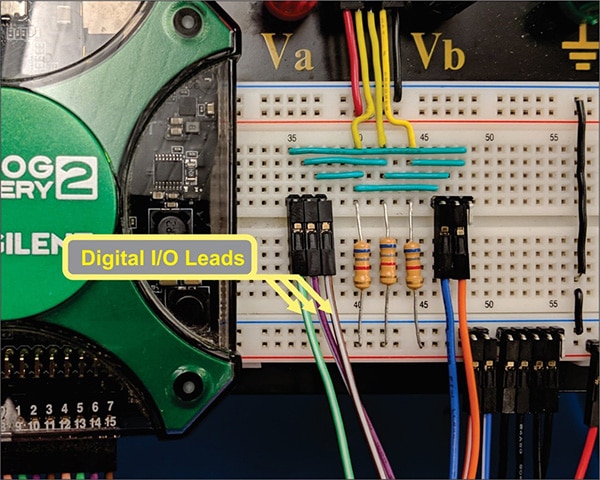 Afbeelding 10 (Bron afbeelding: DigiKey)
Selecteer Logic Analyzer (Logische analysator) uit de lijst met functies in de linker zijbalk in de welkomstpagina van WaveForms en selecteer vervolgens het groene “+” pictogram om een digitaal ingangs-/uitgangskanaal uit de lijst toe te voegen. Voeg de kanalen 15, 14 en 13 aan de analysator toe. Maak het dialoogvenster van de logische analysator zwevend door het aan-/afkoppelingspictogram te selecteren. Pas de grootte van het venster zo aan dat het zo min mogelijk displayruimte inneemt.
De analysator kan op vele verschillende manieren worden geconfigureerd en biedt de gebruiker een breed scala aan functies. Voor dit project, moet u de dialoogvensters en configuratie-vervolgkeuzemenu's in het venster van de logische analysator van WaveForms zo instellen dat ze overeenkomen met Afbeelding 11.
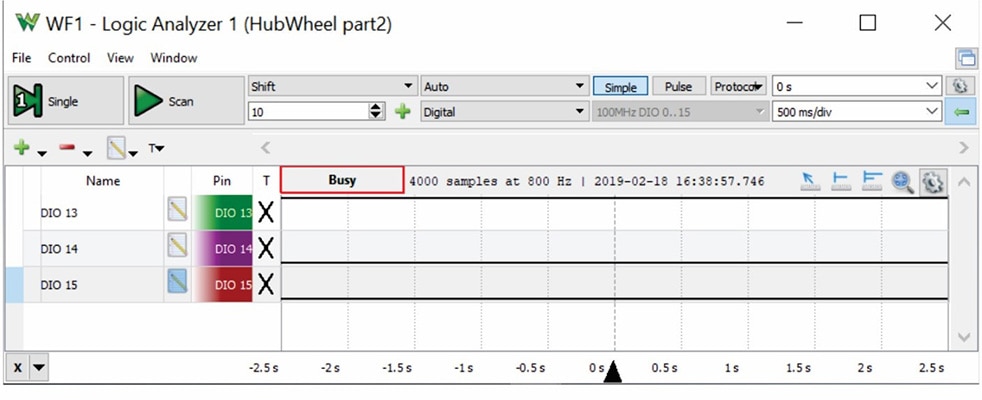 Afbeelding 11 (Bron afbeelding: DigiKey)
Selecteer View (Weergeven) in het menu van de analysator; selecteer vervolgens Data om het datavenster te activeren. Versleep het venster naar een open ruimte op de computermonitor. Controleer of de stroomvoorziening Master Enable (Master activeren) in het venster van de voeding is ingeschakeld; selecteer vervolgens de knop Scan (Scannen) in het venster van de logische analysator. Draai de BLDC-motor met de hand om alle drie de blokgolfuitvoeren van de sensors in het venster van de analysator te zien verschijnen, en de binaire waarden in het datavenster (Afbeelding 12).
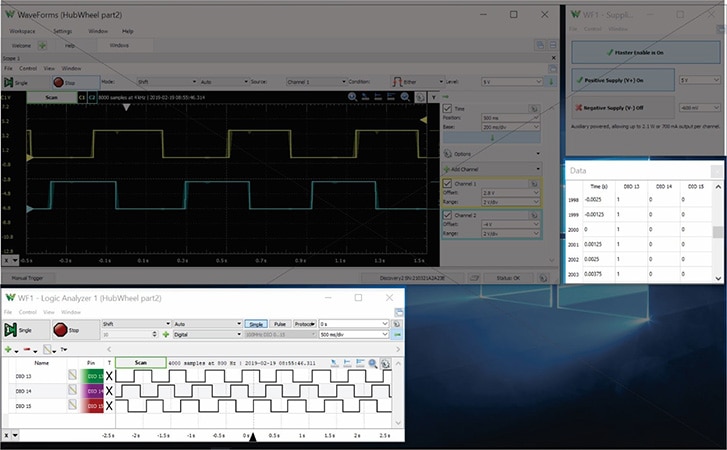 Afbeelding 12 (Bron afbeelding: DigiKey)
De binaire waarden in het datavenster komen overeen met de waarden die in deel een van deze tutorial bepaald werden (zie Aanvullend documentatiemateriaal hieronder). Als het wiel met één stap tegelijk wordt gedraaid, kan het op- en neergaan van de blokgolven worden geobserveerd, alsmede het stapsgewijs doorlopen van de binaire combinaties, één voor één (001, 101, 100, 110, 010, 011).
Statische I/O: voor aanvullende indicaties kunnen gesimuleerde LED's aan de digitale kanalen van de sensoruitvoer worden toegewezen.
Selecteer Static I/O (Statische I/O) uit de lijst met functies in de linker zijbalk in de welkomstpagina van WaveForms. Maak het dialoogvenster van de statische I/O zwevend door het aan-/afkoppelingspictogram te selecteren. Pas de grootte van het venster zo aan dat het zo min mogelijk displayruimte inneemt.
Configuratie is niet nodig, aangezien LED-indicatie de standaard instelling voor elk kanaal is. Draai de BLDC-motor met de hand en observeer hoe de LED's in-en uitschakelen naarmate de logische analysator opgaande en neergaande flanken van de blokgolven detecteert. Merk op dat de LED-status de binaire combinaties in het datavenster weerspiegelt (Afbeelding 13).
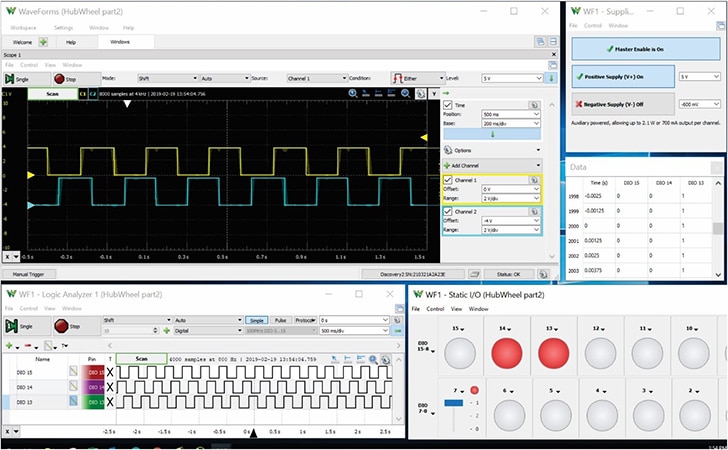 Afbeelding 13 (Bron afbeelding: DigiKey)
De statische I/O kunnen ook worden geconfigureerd als logische schakelaars om circuits uit de echte wereld te besturen. Voor dit voorbeeld kan een DC-aandrijfmotor worden gebruikt om de BLDC-motor te draaien met behulp van een frictiewiel en een teststatief. De simpelste manier om de BLDC-motor handmatig te bedienen is met behulp van alleen een externe stroomvoorziening en halfgeleiderrelais (SSR, CC1126-ND) (Afbeelding 14). Verbind de mindraad die uit de besturingszijde van de SSR komt met één van de negatieve stroomrails op het projectbreadboard; sluit vervolgens de plusdraad van de SSR aan op de digitale 7 I/O-draad van de AD2.
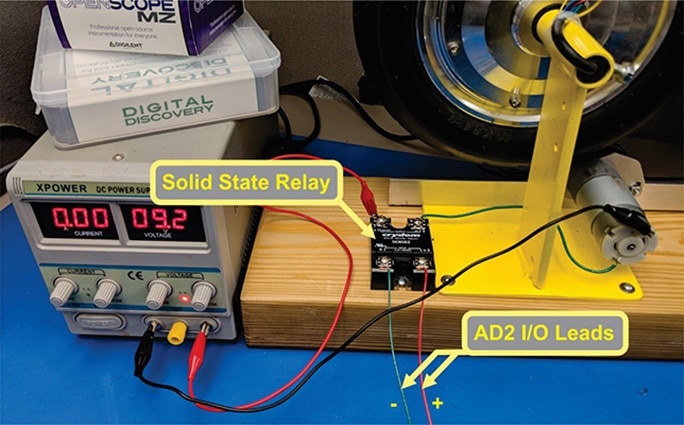 Afbeelding 14 (Bron afbeelding: DigiKey)
Configureer DIO 7 als een push-pull schakelaar in het venster van de statische I/O met behulp van de vervolgkeuzelijst naast het I/O-nummer. Met de stroomvoorziening ingesteld op minder dan de maximale motoringangsspanning, de AD2-schakelaar heen en weer zetten om de motor in en uit te schakelen. Gebruik de spanningsknop van de externe stroomvoorziening om het motortoerental in stellen. Door SSR's te implementeren die worden bestuurd door de statische I/O-kanalen, kunnen gebruikers een eindeloze lijst van randapparatuur, die is geïsoleerd van het breadboard en de AD2-stroomvoorzieningen, in- en uitschakelen.
Samenvatting
De Diligent Analog Discovery 2 mag dan misschien niet beschikken over alle mogelijkheden van hoogwaardige, stand-alone laboratoriumapparatuur, maar kan helpen bij het visualiseren van de door veel elektronische apparaten en sensoren gegenereerde signalen. Zonder visualisatietools kan de onderzoeker zich hooguit een voorstelling maken van wat er gebeurt om signalen in een circuit te detecteren en aan te sturen en van hoe het circuit op die signalen reageert.
Aanvullend documentatiemateriaal:
BLDC Hall-sensors als positie-encoders gebruiken
Deel 1 – De anatomie en werking van BLDC-naafmotors met hall-effect-sensors
Deel 3 – Een Teensy 3.5 microcontroller gebruiken om positie, richting en afstand te berekenen
Achtergrondinformatie over deze auteur

Don Johanneck is Technische Contentontwikkelaar bij DigiKey. Sinds 2014 is hij actief binnen het bedrijf. Nu hij onlangs zijn huidige functie opnam, is hij verantwoordelijk voor het schrijven van videobeschrijvingen en productinhoud. Don behaalde zijn diploma als geaggregeerde in toegepaste wetenschappen aan het Electronics Technology & Automated Systems from Northland Community & Technical College via het studiebeursprogramma van DigiKey. Hij houdt van modelbouw met afstandsbediening, restauratie van vintage machines en knutselen.

Have questions or comments? Continue the conversation on TechForum, DigiKey's online community and technical resource.
Visit TechForumMeer blogs van deze auteur